



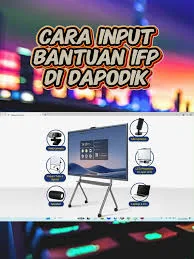
Lagi rame nih di dunia pendidikan 🔥 Pemerintah lagi gaspol ngebut transformasi digital buat sekolah-sekolah. Salah satu bukti nyatanya? bantuan Interactive Flat Panel (IFP) alias papan interaktif digital yang super canggih itu.
Tapi…
Perangkat secanggih apa pun nggak bakal turun ke sekolah kalau datanya belum beres di Dapodik 😬
Makanya, operator sekolah wajib banget paham cara input bantuan IFP di Dapodik versi 2026.c yang baru aja dirilis Januari 2026.
Dapodik 2026.c: Versi Baru, Aturan Juga Baru
Kemendikdasmen resmi ngerilis Dapodik 2026.c dengan sejumlah pembaruan penting, khususnya buat pendataan sarana prasarana. Versi ini jadi kunci utama buat sekolah yang pengin kebagian bantuan perangkat digital, termasuk IFP.
Kalau masih pakai versi lama?
👉 Siap-siap ketinggalan info dan peluang.
Kenapa Data IFP di Dapodik Itu Penting Banget?
Gini ya logikanya 👇
Data yang diinput sekolah bakal dipakai pemerintah buat:
- Nentuin sekolah mana yang layak dapet IFP
- Ngecek kesiapan ruang & fasilitas
- Ngatur sebaran alat digital biar merata
Jadi kalau input asal-asalan atau malah belum input sama sekali, ya wassalam ✋ peluang bisa melayang.
Step by Step Input Bantuan IFP di Dapodik 2026.c
Biar nggak salah jalan, ikutin alur ini satu-satu ya 👇
1️⃣ Login Dulu ke Dapodik
- Masuk pakai akun Operator Sekolah
- Pastikan aplikasi udah update ke versi 2026.c
Ini basic, tapi sering disepelein 😅
2️⃣ Pastikan Ruangan Udah Ada (INI WAJIB!)
Sebelum masukin alat, ruangnya harus eksis dulu.
Caranya:
- Menu ➜ Sarana & Prasarana
- Pilih ➜ Ruang
- Cek apakah sudah ada ruang seperti:
- Ruang Kelas
- Laboratorium
- Ruang Multimedia
Kalau belum ada?
👉 Tambah dulu, jangan lompat langkah.
3️⃣ Masuk ke Menu Peralatan
Masih di Sarpras:
- Klik Peralatan
- Di sinilah tempat “daftarin” IFP
4️⃣ Tambah Data IFP
Klik tombol Tambah (+), lalu isi data dengan detail kayak gini:
- Jenis Sarana: Smart TV
- Ruang: Pilih sesuai kondisi nyata
- Nama Barang: Interactive Flat Panel (IFP)
- Spesifikasi: 75 inch
⚠️ Jangan ngide sendiri, ikutin format ini biar kebaca sistem.
5️⃣ Simpan, Validasi, dan Sinkronisasi
Ini bagian penentuan hidup-mati data 😎
- Klik Simpan
- Masuk ke ruangan tempat IFP tadi
- Pilih Menu Aksi
- Isi:
- Periodik
- Jumlah laik: 1
- Simpan lagi
- Cek Validasi
- Terakhir, Sinkronisasi
Kalau belum sinkron?
👉 Datanya belum dianggap masuk.
Catatan penting biar nggak salah fatal:
- Ruangan harus beneran ada
- Jangan input IFP sebagai proyektor/LCD
- Data harus sesuai kondisi asli di sekolah, bukan karangan ✋
IFP itu peluang emas buat sekolah masuk ke era pembelajaran digital. Tapi semua balik lagi ke ketelitian operator sekolah saat input data di Dapodik.
Sedikit salah klik = bisa gagal dapet bantuan 😬
Jadi mending teliti dari sekarang daripada nyesel belakangan.