


Pernah lagi asyik scroll media sosial, balas chat, atau main game, tiba-tiba muncul iklan yang nutup layar? Kondisi seperti ini memang jadi salah satu masalah paling sering dialami pengguna HP Android. Selain bikin kesal, iklan yang muncul terus-menerus juga bisa memperlambat performa perangkat dan mengganggu kenyamanan saat digunakan.
Perlu diketahui, tidak semua iklan berasal dari virus. Ada yang muncul karena pengaturan browser, aplikasi gratis yang dipasang, fitur bawaan ponsel, hingga izin aplikasi tertentu yang berjalan di latar belakang.
Kabar baiknya, masalah tersebut sebenarnya bisa diatasi tanpa harus buru-buru mengganti HP atau melakukan reset pabrik. Selama penyebabnya diketahui, ada beberapa langkah sederhana yang bisa langsung dicoba agar perangkat kembali nyaman dipakai.
Berikut delapan cara efektif menghilangkan iklan di HP Android yang bisa diterapkan.
1. Blokir Pop-up dan Iklan Mengganggu di Google Chrome
Kalau iklan sering muncul saat membuka website, kemungkinan besar sumbernya berasal dari browser. Google Chrome sendiri sudah menyediakan fitur untuk memblokir pop-up dan iklan yang dianggap mengganggu.
Langkah-langkahnya:
- Buka Google Chrome.
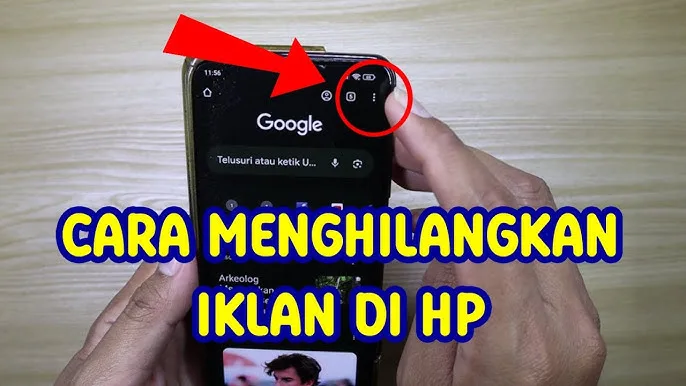
- Tekan ikon tiga titik di pojok kanan atas.
- Pilih Setelan.
- Masuk ke Setelan Situs.
- Buka menu Pop-up dan Pengalihan lalu nonaktifkan.
- Setelah itu pilih Iklan Mengganggu (Intrusive Ads) dan matikan fitur tersebut.
Dengan pengaturan ini, Chrome akan lebih ketat menyaring situs yang menampilkan iklan berlebihan.
2. Matikan Iklan di Wallpaper dan Layar Kunci
Sejumlah merek HP Android kini menghadirkan wallpaper dinamis yang menampilkan berita, rekomendasi, hingga iklan di layar kunci. Fitur seperti Glance, Wallpaper Carousel, atau layanan sejenis sebenarnya bisa dimatikan.
Caranya cukup mudah:
- Masuk ke Pengaturan.
- Pilih menu Layar Kunci atau Wallpaper.
- Cari menu Wallpaper Carousel, Glance, atau layanan serupa.
- Ubah menjadi Tidak Ada atau matikan seluruh fiturnya.
Setelah dinonaktifkan, layar kunci akan tampil lebih bersih tanpa konten promosi yang muncul otomatis.
3. Hapus Aplikasi yang Jadi Biang Kerok
Banyak aplikasi gratis menghasilkan uang lewat iklan. Namun ada juga aplikasi yang terlalu agresif hingga memunculkan iklan bahkan ketika aplikasi tidak sedang dibuka.
Biasanya aplikasi seperti:
- Pembersih RAM.
- Booster baterai.
- Tema gratis.
- Keyboard pihak ketiga.
- Aplikasi pengunduh video dari sumber tidak resmi.
Jika menemukan aplikasi yang mencurigakan:
- Buka Pengaturan > Aplikasi.
- Cari aplikasi tersebut.
- Pilih Hapus Instalasi.
Kalau belum ingin menghapusnya, nonaktifkan izin Tampilkan di atas aplikasi lain agar iklan tidak lagi muncul di seluruh layar.
4. Gunakan Pemblokir Iklan yang Terpercaya
Bagi yang sering browsing, memasang aplikasi atau browser dengan fitur Ad Blocker bisa menjadi solusi praktis.
Namun jangan asal instal aplikasi pemblokir iklan. Pastikan:
- Mengunduh hanya melalui Google Play Store.
- Memiliki rating tinggi.
- Banyak ulasan positif terbaru.
- Tidak meminta izin akses yang berlebihan.
Alternatif lainnya adalah memanfaatkan fitur Private DNS di Android yang juga mampu membantu menyaring sebagian iklan tanpa perlu memasang aplikasi tambahan.
5. Selalu Perbarui Android dan Semua Aplikasi
Update sistem ternyata bukan cuma menghadirkan fitur baru. Pembaruan juga membawa perbaikan keamanan yang dapat menutup celah yang dimanfaatkan malware maupun adware.
Langkahnya:
- Masuk ke Pengaturan.
- Pilih Pembaruan Sistem.
- Cek apakah tersedia versi terbaru.
- Unduh lalu instal jika ada.
Jangan lupa memperbarui seluruh aplikasi melalui Google Play Store agar bug dan masalah keamanan ikut diperbaiki.
6. Reset Pengaturan Browser
Kalau Chrome tetap dipenuhi iklan meski pop-up sudah dimatikan, kemungkinan terdapat data atau konfigurasi browser yang bermasalah.
Cara mengembalikannya:
- Buka Pengaturan.
- Pilih Aplikasi.
- Cari Google Chrome.
- Masuk ke Penyimpanan.
- Pilih Kelola Ruang.
- Tekan Hapus Semua Data.
Setelah browser kembali seperti baru, aktifkan lagi fitur Safe Browsing agar perlindungan tetap maksimal.
7. Jalankan Google Play Protect
Android memiliki sistem keamanan bawaan bernama Google Play Protect yang mampu memindai aplikasi berbahaya, termasuk malware dan adware penyebab iklan berlebihan.
Cara mengaktifkannya:
- Buka Google Play Store.
- Ketuk foto profil.
- Pilih Play Protect.
- Jalankan proses pemindaian.
- Pastikan fitur perlindungan dalam kondisi aktif.
Lakukan pemindaian secara berkala, terutama setelah memasang aplikasi baru.
8. Atur Privasi Iklan Android
Google memberikan pengaturan khusus terkait personalisasi iklan berdasarkan aktivitas pengguna. Jika merasa terganggu dengan iklan yang terlalu sesuai dengan aktivitas pencarian, fitur ini bisa diubah.
Langkahnya:
- Masuk ke Pengaturan.
- Pilih Google.
- Buka Semua Layanan.
- Masuk ke Privasi & Keamanan.
- Pilih Iklan.
- Buka Privasi Iklan.
- Atur preferensi sesuai kebutuhan atau nonaktifkan personalisasi iklan.
Pengaturan ini memang tidak menghilangkan seluruh iklan, tetapi dapat mengurangi iklan yang dipersonalisasi berdasarkan aktivitas pengguna.
Kenapa Iklan Tiba-Tiba Muncul Terus?
Jika iklan muncul hampir setiap beberapa menit, bahkan saat tidak membuka browser, ada kemungkinan HP terkena adware, yaitu jenis aplikasi yang dirancang khusus untuk menampilkan iklan secara berlebihan.
Ciri-cirinya antara lain:
- Iklan muncul di layar utama.
- Browser terbuka sendiri.
- HP terasa lebih lambat.
- Baterai cepat habis.
- Penggunaan data internet meningkat tanpa alasan yang jelas.
Jika mengalami kondisi tersebut, segera hapus aplikasi yang baru dipasang dan lakukan pemindaian menggunakan Play Protect.
Supaya HP Tetap Bebas Iklan, biasakan hanya menginstal aplikasi dari Google Play Store, hindari mengunduh APK dari situs yang tidak dikenal, rutin memperbarui sistem operasi, serta cek izin aplikasi secara berkala. Langkah sederhana ini bukan hanya membuat HP lebih nyaman digunakan, tetapi juga menjaga keamanan data pribadi dari aplikasi yang berpotensi membahayakan.
Dengan menerapkan delapan cara di atas, sebagian besar gangguan iklan di HP Android bisa diatasi tanpa perlu melakukan reset pabrik. Hasilnya, perangkat akan terasa lebih ringan, lebih aman, dan aktivitas sehari-hari pun kembali lancar tanpa gangguan pop-up yang muncul tiba-tiba.