


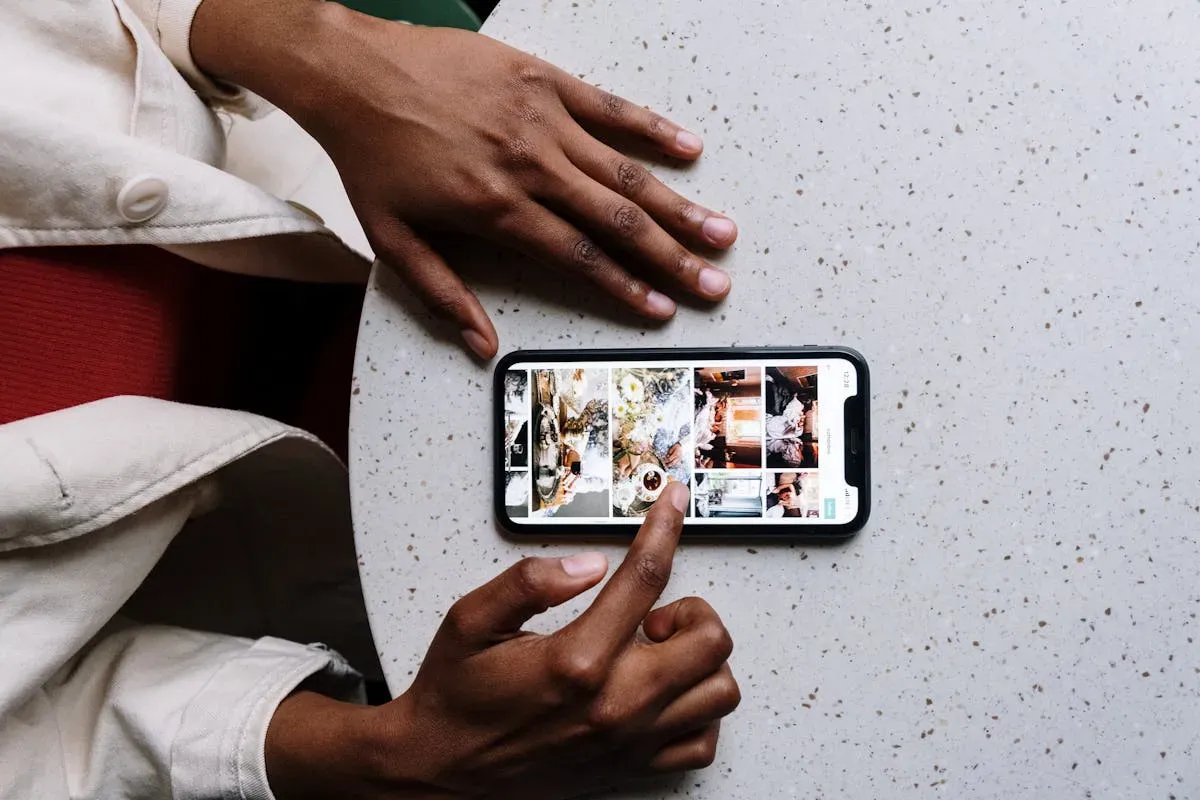
Mau hapus foto di iPhone? Ternyata, hapus foto di iPhone itu nggak sesederhana kelihatannya, loh! Ada dua pilihan: memulihkan atau menghapusnya secara permanen. Jadi, biar foto yang dihapus nggak cuma sekadar hilang sementara, simak cara menghapus foto permanen di bawah ini!
Kenapa Foto Gak Langsung Hilang?
Saat kamu hapus foto atau video dari galeri, file-nya nggak langsung hilang. Mereka bakal masuk ke folder “Baru Dihapus” di galeri, yang bakal bertahan selama 30 hari sebelum akhirnya hilang otomatis.
Pentingnya Cek Folder “Baru Dihapus”
Folder ini jadi penyebab ruang penyimpanan kamu penuh, meskipun udah banyak yang dihapus. Jadi, jangan lupa cek folder ini secara rutin supaya gak ada foto/video yang makan ruang percuma.
Cara Hapus Foto Permanen
Gampang kok! Ikutin langkah-langkah berikut:
-
Buka aplikasi Foto.
-
Geser ke atas, dan pilih album “Baru Dihapus” di bagian Utilitas.
-
Ketuk “Lihat Album” dan buka album itu pakai Face ID atau Touch ID.
-
Ketuk “Pilih” dan pilih foto/video yang mau kamu hapus. Kalau mau semua, pilih “Pilih Semua”.
-
Tekan tombol “Lainnya”.
-
Pilih “Hapus” atau “Hapus Semua”.
-
Konfirmasi dengan memilih “Hapus dari Semua Perangkat”.
Voila! Foto atau video yang dihapus bakal hilang permanen dan space storage kamu jadi lebih lega!
Gimana, gampang kan? Jangan sampai foto yang sudah dihapus justru bikin memori iPhone kamu penuh terus.